

화면 모드
시작하기
판다야에서는 상품을 둘러보고 라이브 방송을 시청한 뒤 원하는 상품을 바로 주문할 수 있습니다. 웹과 앱에서 같은 계정과 주요 구매 기능을 이용할 수 있습니다.
PC에서는 가운데에 모바일 화면이 표시되고, 화면이 넓을 때는 좌우에 앱 다운로드 안내(QR·스토어 버튼)가 함께 나타납니다. QR 코드를 휴대폰으로 스캔하면 기종에 맞는 앱 스토어로 이동합니다. 화면 폭이 좁아지면 좌우 안내 일부가 숨겨지며, 라이브·다시보기·숏폼 재생 화면은 전체화면을 유지합니다.
판다야 소개 보기
홈과 화면 아래 판다야 소개에서 셀럽몬스터가 운영하는 판다야의 라이브, 쇼핑, 미니샵을 알아볼 수 있습니다. 소개 페이지는 로그인 없이 이용할 수 있으며 각 기능으로 바로 이동할 수 있습니다.
먼저 알아두세요
- 앱에 로그인되어 있으면 열려던 화면으로 바로 이동합니다. 로그인되어 있지 않으면 앱 시작 화면에서 시작하기를 눌러 로그인합니다.
- 웹은 로그인하지 않아도 홈·상품·라이브 같은 공개 화면을 바로 둘러볼 수 있습니다.
- 상품 목록·상품 상세·라이브 일정·공지사항·FAQ는 로그인하지 않아도 볼 수 있습니다.
- 주문, 장바구니, 찜, 단골맺기, 방송·재입고 알림 신청, 1:1 문의, 배송지 관리에는 로그인이 필요합니다.
- 회원 전용 메뉴를 누르면 로그인이 필요하다는 안내가 먼저 나오고, 로그인 유지 시간이 지났다면 다시 로그인하라는 안내가 표시됩니다. 두 경우 모두 확인을 누르고 로그인하면 보던 화면으로 돌아갑니다.
- 앱에서도 웹과 같은 화면 구성과 순서로 쇼핑할 수 있으며, 라이브 시청 화면의 배치는 기기에 따라 조금 다를 수 있습니다.
- 화면에 표시되는 가격·재고·배송비·교환 및 반품 조건을 주문 전에 확인해 주세요.
화면 둘러보기
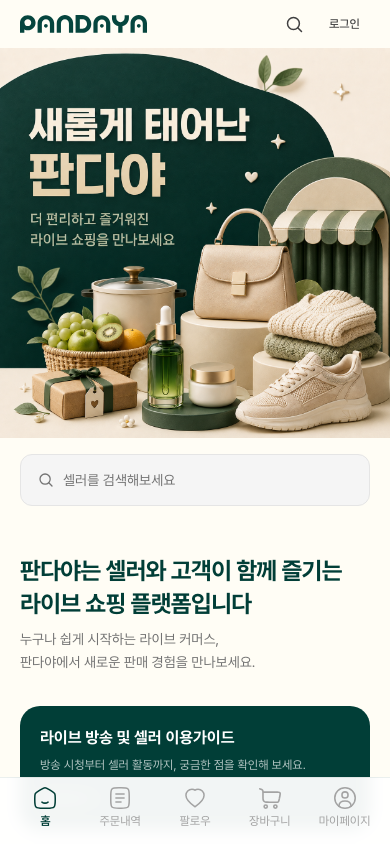
홈을 열면 현재 진행 중인 메인 프로모션이 가장 먼저 표시됩니다. 배너를 누르면 연결된 상품·방송·안내 화면으로 이동하며, 여러 장이면 4초마다 자동으로 넘어갑니다. 휴대폰에서 좌우로 밀거나 PC에서 마우스로 드래그하고, 아래 페이지 표시를 눌러 직접 넘길 수도 있습니다. 마우스를 누르고 있는 동안에는 자동 전환이 멈추며, 기기 설정에서 '동작 줄이기'를 켜 둔 경우에는 자동으로 넘어가지 않습니다.
셀러 검색 아래에서는 판다야의 주요 기능과 운영 중인 추천 기획전 상품을 확인할 수 있습니다. 주요 기능 카드를 누르면 기능 설명과 핵심 내용을 팝업으로 볼 수 있으며, 기획전·상품의 판매 상태와 운영 기간에 따라 표시되는 내용이 달라집니다.
상단 메뉴
| 메뉴 | 할 수 있는 일 |
|---|---|
| 판다야 로고 | 홈으로 이동합니다. |
| 검색 | 셀러의 미니샵을 검색하고 최근 검색어를 관리합니다. |
| 알림 | 로그인한 회원의 읽지 않은 알림 수와 알림 목록을 봅니다. |
| 로그인 | 이메일 또는 카카오·Apple 계정으로 로그인합니다. 계정이 없으면 이메일 또는 소셜 계정으로 가입합니다(네이버는 추후 제공). |
하단 메뉴
| 메뉴 | 할 수 있는 일 |
|---|---|
| 홈 | 메인 프로모션과 셀러 검색, 판다야 주요 기능·추천 기획전을 확인합니다. |
| 주문내역 | 결제·배송·취소·반품·교환 상태를 확인합니다. |
| 팔로우 | 팔로우한 셀러의 미니샵을 모아봅니다. |
| 장바구니 | 담아둔 상품의 수량과 결제 금액을 확인합니다. 상품이 있으면 아이콘 위에 실제 품목 수가 표시됩니다. |
| 마이페이지 | 쿠폰·배송지·환불계좌·찜·문의·계정 설정을 관리합니다. |
첫 주문까지
- 홈이나 상단 검색에서 셀러의 미니샵을 찾고 상품을 선택합니다. 화면 아래 전체 상품에서도 전체 상품을 둘러볼 수 있습니다.
- 상품 상세에서 옵션과 수량, 배송·반품 정보를 확인합니다.
- 구매하기로 바로 주문하거나 장바구니에 담습니다.
- 로그인이 필요하면 이메일 또는 소셜 계정으로 로그인합니다. 계정이 없다면 이메일 또는 소셜 계정으로 가입합니다.
- 사용할 쿠폰·포인트와 배송지를 고르거나 새 배송지를 입력하고 결제 진행을 누릅니다.
- 주문 확인 화면에서 사용할 수 있는 결제수단을 선택해 결제합니다.
- 주문내역에서 결제와 배송 상태를 확인합니다.
연결이 끊겼을 때
화면을 불러오는 데 10초 넘게 걸리거나 인터넷 연결이 끊기면 연결 오류 안내가 나타납니다. 1초·2초·4초 간격으로 최대 세 번까지 자동으로 다시 연결을 시도하며, 그 뒤에는 다시 시도를 눌러 직접 불러올 수 있습니다.
이미 화면을 정상적으로 불러온 뒤에 인터넷 연결이 끊기면 마지막 화면 보기를 눌러 방금 보던 내용을 계속 확인할 수 있습니다. 다만 마지막으로 받아 둔 정보를 보여주는 것이므로 가격·재고·주문 상태가 최신 정보가 아닐 수 있습니다. 인터넷이 다시 연결되면 화면을 자동으로 새로 불러옵니다.
이어서 읽기
처음 이용한다면 회원가입 → 로그인·계정 전환 → 상품 탐색·셀러 검색 → 주문 만들기 → 혜택·결제 순서로 확인해 주세요.
비밀번호 재설정, 셀러 미니샵 VOD 다시보기와 주문별 택배 조회도 각 화면에서 이용할 수 있습니다. 화면 이용 중 문제가 생기면 1:1 문의·FAQ·공지를 확인해 주세요.