

화면 모드
로그인·계정 전환
이메일 또는 소셜 계정으로 로그인해 주문, 알림, 찜, 단골맺기, 문의 등 회원 기능을 이용할 수 있습니다.
로그인 화면 위쪽에서 한국어 / English / 简体中文을 고르면 화면 언어가 바뀝니다. 8/20 시연용 언어이며, 로그인한 뒤에는 그 선택이 회원 정보에 저장되고 앱과 웹에서 같이 사용됩니다.
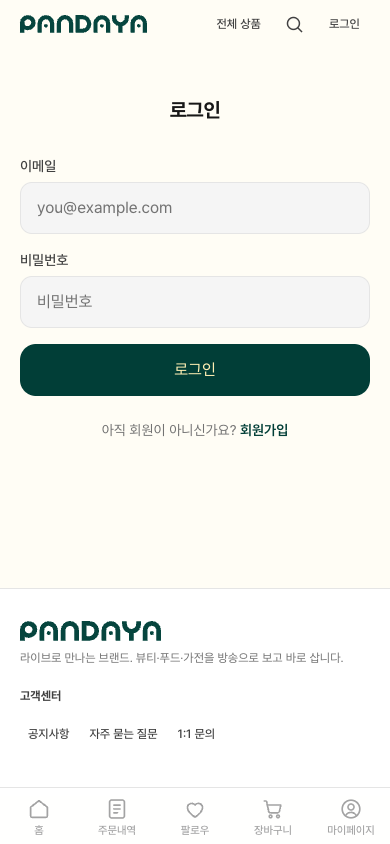
이메일로 로그인하기
앱을 로그아웃 상태로 열었다면 첫 화면 뒤 표시되는 안내에서 시작하기를 누릅니다. 상품이나 주문 화면에서 로그인이 필요해 이동한 경우와 마찬가지로, 로그인 완료 뒤 원래 요청한 화면으로 돌아갑니다.
- 이메일에 가입한 이메일 주소를 입력합니다.
- 비밀번호를 입력합니다.
- 다음에도 같은 이메일을 쓰려면 아이디 저장을 켭니다. 저장되는 값은 이메일뿐이며 비밀번호는 저장하지 않습니다.
- 로그인을 누릅니다.
아이디 저장을 켜거나 끄더라도 현재 입력·자동완성된 이메일은 바뀌지 않습니다. 저장된 이메일은 다음 방문에 입력란이 비어 있을 때만 채워집니다.
주문이나 찜처럼 로그인 필요한 기능을 누르면 먼저 로그인이 필요해요 안내가 표시됩니다. 확인을 누르고 로그인하면 시도하던 화면으로 돌아갑니다. 로그인 정보가 맞지 않으면 입력 폼 아래의 오류 메시지를 확인해 주세요.
짧은 시간에 로그인이나 비밀번호 재설정을 반복하면 잠시 요청이 제한될 수 있습니다. 잠시 기다린 뒤 다시 시도해 주세요. 요청이 올바르지 않다는 안내가 나오면 화면을 새로고침한 후 입력해 주세요.
소셜 계정으로 로그인하기
로그인 화면에서 카카오로 계속하기, Apple로 계속하기 중 하나를 누릅니다. 현재 이용할 수 있는 소셜 서비스의 버튼만 표시됩니다(네이버 로그인은 추후 제공 예정입니다).
판다야 앱에서는 같은 버튼이 카카오톡·Apple 로그인 창을 바로 열어 로그인합니다(해당 앱이 없으면 계정 로그인 화면으로 이어집니다). 앱 로그인을 마치지 못했다는 안내가 나오면 같은 버튼을 다시 눌러 웹 로그인으로 진행할 수 있습니다.
- 처음 이용하는 소셜 계정도 소셜 로그인 완료와 함께 자동으로 가입되어 바로 이용할 수 있습니다. 이름·이메일을 다시 입력하거나 별도 가입 약관 화면을 거치지 않습니다.
- 닉네임과 이메일은 소셜 서비스가 제공한 정보를 사용합니다. 제공되지 않은 정보가 있어도 가입할 수 있으며, 닉네임은 회원정보 수정에서 바꿀 수 있습니다.
- 이메일이 같더라도 서로 다른 로그인 수단의 계정을 자동으로 합치지 않습니다. 기존 계정의 주문내역을 보려면 기존에 사용하던 로그인 수단을 이용해 주세요.
- 로그인 또는 가입을 시작한 화면이 있으면 완료 후 그 화면으로 돌아갑니다.
여러 기기에서 로그인하기
로그인은 최대 14일 동안 유지됩니다. 같은 계정으로 PC와 휴대폰 등 여러 기기·브라우저에서 동시에 로그인해도 먼저 로그인한 곳이 끊기지 않습니다. 로그아웃을 누르면 이 계정으로 로그인한 모든 기기에서 함께 로그아웃되며, 공용 기기에서는 사용 후 반드시 로그아웃해 주세요.
로그인이 풀렸을 때
로그인 세션이 만료되거나 회원 기능 요청이 인증 오류로 끝나면 세션이 만료되었어요 안내가 표시됩니다. 이 안내는 바깥 영역이나 뒤로 닫을 수 없습니다. 확인을 누르면 로그인 화면으로 이동하고, 로그인 완료 뒤 원래 요청한 화면으로 돌아갑니다. 웹과 앱의 쇼핑 화면에서 같은 방식으로 동작합니다.
연결된 셀러계정으로 전환하기
회원 계정과 셀러계정이 연결돼 있으면 마이페이지 → 셀러 계정에 전환할 수 있는 셀러가 표시됩니다.
- 이동할 셀러명과 계정 이름을 확인합니다.
- 해당 행의 셀러로 전환하기를 누릅니다.
- 전환이 끝나면 셀러 홈(모바일 화면)으로 이동합니다. PC에서도 같은 화면이며 라이브 시작은 앱에서만 할 수 있습니다.
한 회원에 여러 셀러계정이 연결된 경우 서버가 임의로 하나를 고르지 않으므로 반드시 원하는 셀러를 직접 선택합니다. 전환이 완료되면 기존 회원 세션은 셀러 세션으로 교체됩니다. 셀러센터 상단의 회원으로 돌아가기를 누르면 같은 방식으로 회원 화면에 복귀합니다.
판다야 앱에서도 같은 마이페이지 → 셀러 계정 동선을 사용합니다. 앱은 선택한 셀러의 모바일 방송 목록을 앱 안에서 열고 셀러 세션을 기기의 암호화 저장소에 보관합니다. 앱을 완전히 닫았다 다시 열거나 셀러센터의 토큰이 갱신돼도 마지막 활성 셀러 로그인이 이어집니다. 회원으로 돌아가기를 누르면 셀러 세션을 지운 뒤 회원 HttpOnly 세션을 다시 만들며, 전환 정보나 로그인 토큰은 주소창에 남지 않습니다.
셀러 모드에서 셀러메뉴 → 미니샵으로 공개 미니샵을 확인하면 배너 위의 셀러센터로 돌아가기로 바로 복귀할 수 있습니다. 이 상태에서 하단 마이페이지를 누르면 일반 로그인 카드 대신 회원 화면으로 돌아가기와 셀러 화면으로 돌아가기가 함께 표시됩니다. 어느 쪽을 선택해도 정상 역할 전환에서는 비밀번호를 다시 입력하지 않습니다.
명시적으로 로그아웃했거나 비밀번호 변경·관리자 조치로 세션이 폐기된 경우에는 계정 보호를 위해 다시 로그인해야 합니다. 일시적인 네트워크 장애만으로는 보관된 로그인을 지우지 않습니다.
전환 링크를 사용할 수 없을 때
전환 링크는 60초 동안 한 번만 사용할 수 있습니다. 네트워크 오류 화면에서는 다시 시도를 누르고, 만료됐거나 이미 사용된 링크라는 안내가 나오면 회원 또는 셀러 계정으로 다시 로그인해 전환을 시작해 주세요.
비밀번호를 잊었을 때
- 로그인 화면에서 **비밀번호를 잊으셨나요?**를 누릅니다.
- 가입한 이메일을 입력하고 재설정 링크 받기를 누릅니다.
- 안내 메일의 링크를 열어 새 비밀번호를 8자 이상 입력합니다.
- 변경이 끝나면 로그인 화면에서 새 비밀번호로 로그인합니다.
가입 여부가 다른 사람에게 드러나지 않도록, 등록되지 않은 이메일을 입력해도 화면에는 같은 접수 안내가 표시됩니다. 링크는 30분 동안 한 번만 쓸 수 있으며 새 링크를 요청하면 이전 링크는 만료됩니다. 비밀번호를 바꾸면 이전에 로그인한 모든 기기의 세션이 폐기되어 새 비밀번호로 다시 로그인해야 합니다.
이용 제한 계정
운영 정책에 따라 이용이 제한된 계정은 로그인 대신 계정 이용이 제한되었습니다 화면으로 이동합니다. 이 화면에서는 FAQ를 확인하거나 홈으로 돌아갈 수 있습니다. 로그인하지 않은 상태에서는 1:1 문의 내역을 열 수 없습니다.
현재 지원 범위
제공하지 않는 기능
- 로그인 이메일 변경
- 로그인 상태에서 현재 비밀번호를 직접 변경하는 설정 화면