

화면 모드
회원가입
약관에 동의한 뒤 이메일과 비밀번호로 판다야 계정을 만들 수 있습니다.
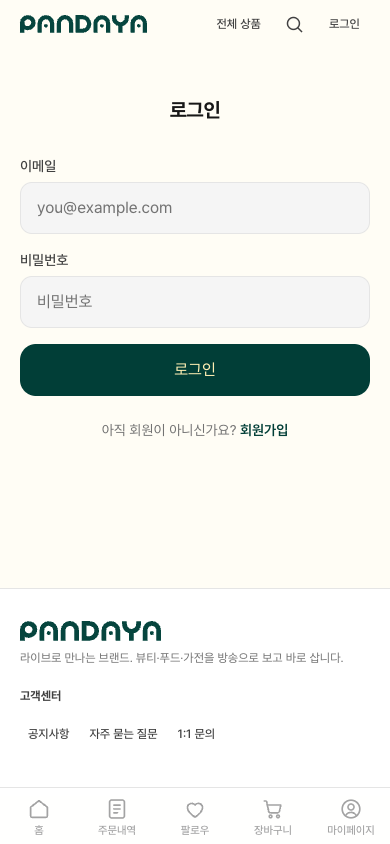
회원가입하기
- 상단 로그인 또는 마이페이지의 로그인을 누릅니다.
- 로그인 화면 아래의 회원가입을 누릅니다.
- 약관 제목과 화살표를 눌러 내용을 확인합니다.
- 필수 약관에 모두 동의한 뒤 동의하고 계속을 누릅니다.
- 이름, 이메일, 비밀번호를 입력합니다.
- 가입하고 시작하기를 누릅니다.
- 연락처 인증 화면에서 휴대전화 번호를 입력하고 인증번호 받기를 누릅니다.
- 받은 인증번호 6자리를 입력하고 확인을 누릅니다.
- 가입 완료 화면에서 쇼핑 시작하기를 누릅니다.
약관 동의
- 필수 약관에는 모두 동의해야 다음 단계로 이동할 수 있습니다.
- 선택 약관은 동의하지 않아도 가입할 수 있습니다.
- 약관 전체 동의를 누르면 필수·선택 항목을 한 번에 선택합니다.
- 약관 상세는 확인·닫기 버튼, 바깥 영역 또는
Esc키로 닫을 수 있으며 닫으면 보던 약관 항목으로 돌아갑니다. - 동의 여부와 약관 버전은 가입 시점 기준으로 기록됩니다.
화면 맨 아래의 이용약관과 개인정보처리방침을 누르면 로그인하지 않아도 현재 적용 중인 약관 전문을 별도 화면에서 확인할 수 있습니다. 약관이 아직 등록되지 않은 경우에는 임시 문구 대신 준비 중이라는 안내가 표시됩니다.
화면 맨 아래에는 상호·대표자·사업자등록번호·통신판매업신고번호·사업장 주소·전화번호·이메일과 함께, 판다야가 통신판매중개자임을 알리는 안내 문구가 표시됩니다.
가입 화면이 열리지 않을 때
필수 약관이 아직 등록되지 않은 경우에는 가입 약관을 준비하고 있습니다라는 안내가 나오며 회원가입을 진행할 수 없습니다. 약관이 등록된 뒤에 다시 시도해 주세요.
판다야에서는 이메일·카카오·Apple 계정으로 누구나 가입할 수 있습니다. 다만 비공개 점검 등으로 운영자가 가입을 잠시 닫아 둔 경우에는 **현재 초대장을 통해서만 가입 가능합니다.**라는 안내가 표시됩니다.
가입 정보 기준
| 항목 | 입력 기준 |
|---|---|
| 이름 | 필수, 직접 입력 |
| 이메일 | 필수, 로그인 아이디로 사용 |
| 비밀번호 | 필수, 8자 이상 |
| 휴대전화 번호 | 필수, 가입 직후 인증번호로 확인. 주문·배송 안내에 사용 |
가입이 완료되면 자동으로 로그인됩니다. 상품 구매 중 가입을 시작했다면 완료 후 원래 이용하던 화면으로 돌아갑니다.
연락처 인증하기
이메일로 가입하거나 Apple 계정으로 처음 가입하면 바로 다음 화면에서 휴대전화 번호를 인증번호로 확인합니다. 카카오 계정으로 가입할 때는 이 단계가 없습니다.
- 국가를 고릅니다. 기본값은 대한민국(+82)이며, 목록에 없는 국가는 **다른 국가(국가번호 직접 입력)**를 골라 국가번호를 직접 입력합니다.
- 휴대전화 번호를 입력하고 인증번호 받기를 누릅니다.
- 받은 인증번호 6자리를 입력하고 확인을 누릅니다.
- 국내 번호는 카카오톡 알림톡으로 인증번호가 옵니다. 알림톡을 받을 수 없으면 문자로 옵니다.
- 해외 번호는 문자(SMS)로 인증번호가 옵니다.
- 인증번호는 5분 동안만 쓸 수 있습니다. 화면에 남은 시간이 표시됩니다.
- 인증번호가 오지 않으면 1분 뒤 인증번호 다시 받기를 누릅니다. 번호를 잘못 입력했다면 번호 수정을 눌러 고칩니다.
- 인증번호를 5번 잘못 입력하면 새 인증번호를 받아야 합니다. 인증번호는 하루에 10번까지 받을 수 있습니다.
- 이 화면에는 건너뛰기가 없습니다. 인증을 마치면 가입 완료 화면이나 가입을 시작한 화면으로 이동합니다.
소셜 계정으로 가입하기
카카오·Apple 같은 소셜 계정으로도 가입할 수 있습니다. 소셜 서비스에서 로그인을 마치면 이름·이메일을 다시 입력하거나 별도 가입 화면을 거치지 않고 가입과 로그인이 완료됩니다. 카카오가 아닌 계정으로 처음 가입하면 이어서 연락처 인증 화면이 한 번 나옵니다.
소셜 서비스에서 전달받은 이름·닉네임과 이메일이 사용되며, 해당 정보가 없는 경우에도 바로 이용할 수 있습니다. 닉네임은 마이페이지 → 환경설정 → 회원정보 수정에서 바꿀 수 있습니다.
로그인 방법은 로그인·계정 전환에서 확인해 주세요.