

화면 모드
방송 예고·라이브 상품
OWNER와 방송 매니저는 자신의 방송 예고를 만들고 수정하며 시청 화면에 노출할 상품을 연결할 수 있습니다. 데스크톱과 모바일 셀러 화면은 같은 방송 정보를 사용합니다.
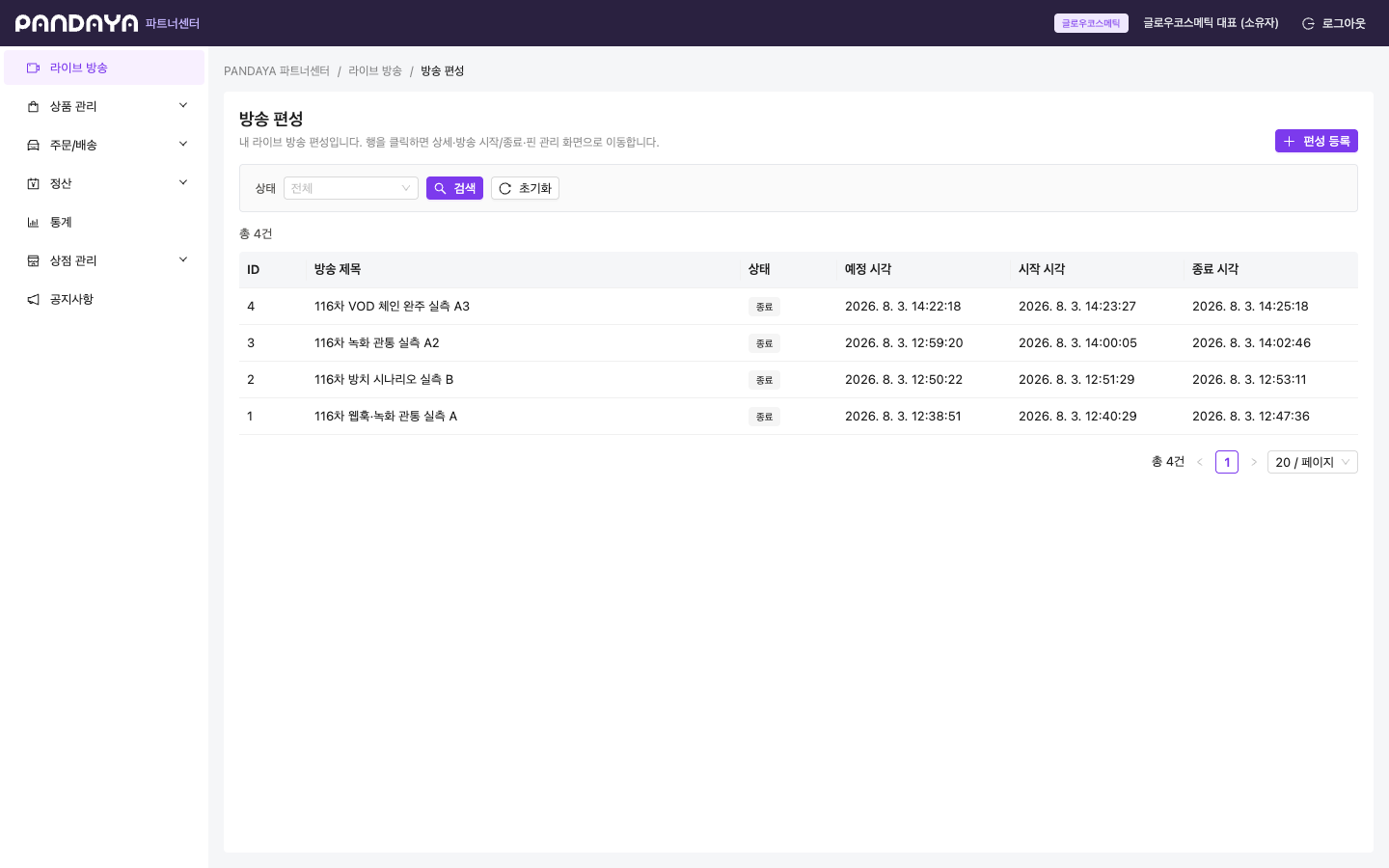
방송 상태 이해하기
| 상태 | 할 수 있는 작업 |
|---|---|
| 예고 | 제목·예정 시각·카드 썸네일 수정, 라이브 상품 준비·상품목록 ON/OFF·구매배너 지정, 앱에서 방송 시작, 삭제 |
| LIVE | ON AIR 콘솔에서 시청자·매출·채팅·상품·알림 확인, 방송 종료 |
| 종료 | 방송 정보와 라이브 상품 이력 확인, 기존 라이브 상품 제외, 지난 방송 삭제 |
| 취소 | 셀러가 삭제했거나 운영자가 취소한 예고. 방송 정보 확인, 기존 라이브 상품 제외 |
정상 방송은 예고 → LIVE → 종료 순서로만 이동합니다. 운영자가 시작 전 예고를 취소하면 예고 → 취소가 되며, LIVE 방송은 취소 대신 종료 처리됩니다. 종료된 방송은 다시 시작할 수 없으므로 재방송하려면 새 예고를 등록해 주세요. 시작 전 예고는 목록·상세의 삭제로 지울 수 있고, 지운 예고는 시청자에게 보이지 않으며 되돌릴 수 없습니다.
LIVE 방송 상세의 현재 시청자는 5초 간격으로 갱신됩니다. 시청자가 앱을 강제 종료하거나 통신이 끊겨 정상 이탈 신호를 보내지 못하면 마지막 시청 확인 후 최대 45초가 지나야 수치에서 빠질 수 있습니다.
예고 등록하기
- 라이브 방송 → 방송 예고으로 이동합니다.
- 예고 등록을 누릅니다.
- 방송 제목과 예정 날짜·시각을 입력합니다.
- 필요한 경우 방송 카드 썸네일에서 JPG·PNG·WebP 파일을 업로드합니다. 파일은 10MB 이하여야 하며 3:2 비율을 권장합니다.
- 등록을 누르면 예고 상태로 저장되고 상세 화면이 열립니다.
데스크톱에서는 날짜와 시각을 한 번에 선택하고, 모바일 셀러 화면에서는 날짜와 시각을 각각 선택합니다. 화면에 표시되는 예정 시각은 한국 시간 기준입니다.
예고 목록에서는 카드 썸네일과 상태, 예정·시작·종료 시각을 확인할 수 있습니다. 썸네일을 등록하지 않은 방송은 구매자 화면에서 판다야 브랜드 기본 이미지로 표시됩니다. 모바일에서는 전체·예고·LIVE·종료 탭을 선택하고 더보기로 다음 목록을 불러옵니다.
예고 방송 행과 상세 화면 헤더(예고·LIVE), 모바일 방송 상세의 알림 보내기를 누르면 그 방송이 선택된 상태로 방송 알림 팝업이 열립니다. 자세한 내용은 ON AIR·방송 종료 가이드의 「방송 알림」을 참고하세요.
판다야 앱에서는 회원으로 로그인한 뒤 마이페이지 → 셀러 계정에서 셀러를 선택하면 이 모바일 방송 목록으로 이동합니다. 하단 마이페이지 → 회원으로 돌아가기를 누르면 셀러 세션을 지우고 회원 쇼핑 화면으로 복귀합니다.
셀러 메뉴의 라이브예고도 방송 목록으로 이동합니다. 목록에서 기존 예고를 확인한 뒤 예고 등록을 누르면 새 라이브 예고를 만들 수 있습니다.
예고 수정하기
- 목록에서 수정할 방송을 선택합니다.
- 방송 제목, 예정 시각 또는 카드 썸네일을 바꿉니다. 썸네일은 교체하거나 제거할 수 있습니다.
- 데스크톱에서는 저장, 모바일에서는 수정 화면의 저장을 누릅니다.
예고 수정은 예고 상태에서만 가능합니다. 썸네일 파일을 업로드한 뒤 반드시 저장까지 눌러야 공개 카드에 반영됩니다. LIVE·종료·취소 상태에서 모바일 수정 주소로 직접 들어가도 상세 화면으로 돌아갑니다.
예고 삭제하기
시작 전 예고는 모바일 목록 카드와 상세, 데스크톱 목록 행과 상세 화면에서 삭제를 눌러 지울 수 있습니다.
- 삭제할 예고에서 삭제를 누릅니다.
- 확인창의 안내를 읽고 삭제를 다시 누릅니다.
삭제한 예고는 시청자 화면과 방송 관리 목록에서 즉시 사라지며 되돌릴 수 없습니다. 연결해 둔 라이브 상품과 준비한 고정 채팅은 방송 기록으로만 남고, 알림 신청을 해 둔 시청자에게는 별도 취소 안내가 가지 않으며 예약해 둔 방송 알림도 발송되지 않습니다. 다시 방송하려면 새 예고를 등록해 주세요.
예고 삭제는 예고 상태에서만 할 수 있습니다. LIVE 방송은 종료한 뒤 지난 방송 삭제를 사용할 수 있습니다.
지난 방송 삭제하기
모바일 방송 관리 → 종료 탭의 카드 또는 방송 상세에서 삭제를 누릅니다. 셀러센터 PC의 방송 목록과 상세에서도 같은 기능을 사용할 수 있습니다. 삭제 전에 확인창이 표시됩니다.
삭제하면 방송 목록과 시청자 화면에서 사라지고 연결된 다시보기와 그 영상에서 만든 숏폼도 볼 수 없게 됩니다. 주문·정산 기록은 보존됩니다. 삭제한 방송은 화면에서 복구할 수 없습니다. 방송 중에는 삭제할 수 없으므로 먼저 방송을 종료해 주세요.
라이브 상품 연결하기
라이브 상품은 이 방송의 시청 화면에서 판매할 상품 묶음입니다. 방송 상세의 라이브 상품에서 방송에서 판매할 상품을 골라서 연결합니다. 예고와 LIVE 상태에서 연결할 수 있고, 종료·취소 뒤에는 새로 연결할 수 없습니다. 예고에 추가한 상품은 상품목록 OFF로 준비되고 관리 목록에 남습니다. LIVE 중 처음 추가한 판매 가능한 상품은 상품목록이 바로 켜지고 구매배너로 지정됩니다. 기존 구매배너는 꺼집니다. 판매할 수 없는 상품은 목록에만 등록되며, OFF 상품을 다시 연결하거나 예고 상태에서 준비한 상품은 자동으로 구매배너가 되지 않습니다. 상품목록을 OFF로 바꾸는 것은 방송 상태와 관계없이 가능합니다.
골라서 연결
골라서 연결을 누릅니다.
- 상품명을 검색합니다. 후보는 처음에 100개씩 나오며 100·300·500·1000개 중에서 선택하고 페이지를 넘겨 확인합니다.
- 원하는 상품을 여러 개 선택합니다. 페이지를 넘겨도 선택은 그대로 유지됩니다.
- 검색 결과 전체 선택을 누르면 지금 검색 결과를 한 번에 담습니다.
- 선택한 N개 연결을 누르면 고른 상품이 이 방송에 연결됩니다.
한 번에 최대 1,000개까지 연결할 수 있습니다. 그보다 많으면 나눠서 연결해 주세요.
상품목록 전체 OFF
상품목록 전체 OFF를 누르고 확인하면 현재 상품목록이 켜진 상품을 시청자 목록과 구매배너에서 내립니다. 관리 목록의 행과 특가는 남습니다. 확인창의 수는 검색·페이지와 관계없는 전체 ON 상품 수이며, 켜진 상품이 없으면 버튼은 눌리지 않습니다. 한 건만 바꾸려면 행의 상품목록 스위치를 사용합니다.
라이브 특가와 함께 한 건 연결하기
골라서 연결은 상품의 일반 판매가로 연결합니다. 라이브 특가를 함께 걸려면 상품 하나씩 연결해 주세요.
- 일괄 연결 버튼 아래의 상품 검색창에서 상품 하나를 고릅니다.
- 판매가보다 낮은 라이브 할인가를 입력합니다. 일반가로 노출하려면 비워 둡니다.
- 라이브 상품 추가를 누른 뒤 일반가 또는 라이브 특가·할인율·취소선 정가를 확인합니다.
라이브 상품 연결은 상품을 방송에 연결할 뿐 판매 상태나 재고를 바꾸지 않습니다. 방송 전에 상품 상세에서 판매 상태와 재고를 확인해 주세요.
연결 시점의 판매가·정가와 선택한 라이브 할인가가 방송 가격 기록으로 보존됩니다. 라이브 할인가에는 상품 옵션 추가금이 포함되지 않으며 구매자가 옵션을 고르면 추가금이 별도로 더해집니다. 특가는 예고와 LIVE 상태에서만 공개·주문에 적용되고, 종료·취소 또는 라이브에서 제외한 뒤에는 일반 판매가로 돌아갑니다.
연결한 상품 확인하기
연결한 상품 표는 기본 100개씩 나뉘며 100·300·500·1000개 중에서 선택할 수 있고 아래에 총건수가 표시됩니다. 연결된 라이브 상품을 이름으로 검색에 상품명을 넣으면 연결된 상품 안에서만 찾습니다. OFF로 준비하거나 내린 상품도 관리 목록에 남습니다. 표 위 요약 칩은 다음을 뜻합니다.
| 칩 | 의미 |
|---|---|
| 상품목록 ON N | 이 방송에서 상품목록이 켜진 상품 수 |
| 시청자 노출 M | 그중 시청 화면에 실제로 보이는 상품 수 |
| 판매중 아님 K | 연결돼 있지만 시청자에게 보이지 않는 상품 수 |
| 구매배너 F/1 | 영상 위 구매배너로 지정한 상품 수(최대 1개) |
판매 가능한 상품 확인
임시저장·판매중지 상품도 방송에 미리 연결해 둘 수 있지만, 시청 화면에는 판매중이면서 승인이 끝난 상품만 나옵니다. 개별 행의 「판매중 아님」 배지는 표시하지 않습니다. 판매 가능 여부는 목록 요약과 상품 상세에서 확인할 수 있습니다.
셀러 표에는 10개가 보이는데 시청자에게는 1개만 보인다면 상품목록 ON과 시청자 노출 칩을 먼저 확인해 주세요. 상품의 판매 가능 여부를 확인한 뒤 상품목록을 켜면 시청자 목록에 나타납니다.
상품목록과 구매배너 고르기
방송 상세와 ON AIR 콘솔의 상품목록 토글은 시청자 상품목록에 표시할 상품을 정합니다. OFF로 바꿔도 관리 목록의 행과 기존 특가는 남아 다시 켤 수 있습니다. 예고에 등록한 상품은 기본 OFF이며, 준비 중 직접 ON으로 바꿨어도 방송을 시작하면 모두 OFF로 시작하므로, 방송에서 공개할 상품을 켜 주세요. 방송 중 새로 등록·공개하는 상품은 바로 표시됩니다.
상품목록 전체 ON / 전체 OFF는 검색·페이지·탭과 관계없이 이 방송에 등록한 일반·번개상품 전체에 적용됩니다. 전체 OFF는 구매배너도 숨깁니다. 전체 ON은 현재 라이브 판매가 가능한 상품을 다시 표시하며, 구매배너는 자동으로 켜지지 않습니다. OWNER와 방송 매니저 모두 사용할 수 있지만 종료된 방송에서는 전체 ON을 할 수 없습니다.
구매배너는 시청자 영상 위에 보여 줄 상품 한 개를 정합니다. 다른 상품의 배너를 켜면 이전 상품은 자동으로 꺼집니다. 모두 끄면 배너가 숨겨지며 다른 상품을 대신 보여 주지 않습니다. 상품목록이 켜져 있고 판매 가능한 상품만 구매배너로 지정할 수 있습니다.
변경은 시청 화면에 바로 반영되며 가격·재고는 바뀌지 않습니다. 모바일 셀러 화면의 ON AIR 콘솔에서도 같은 상품목록·구매배너 설정을 사용할 수 있습니다. 자세한 내용은 모바일 셀러 화면에서 확인해 주세요.
번개상품도 방송 종료 후 판매중 상태를 유지합니다. 방송에서만 내려가며, 구매를 막으려면 상품 목록에서 품절 ON으로 바꾸세요. 방송 중 직접 마감한 상품의 품절 설정은 종료 후에도 유지됩니다.
앱에서 영상을 보내는 과정은 앱 송출, 방송 중 콘솔과 종료 후 콘텐츠 관리는 ON AIR·방송 종료에서 확인해 주세요.